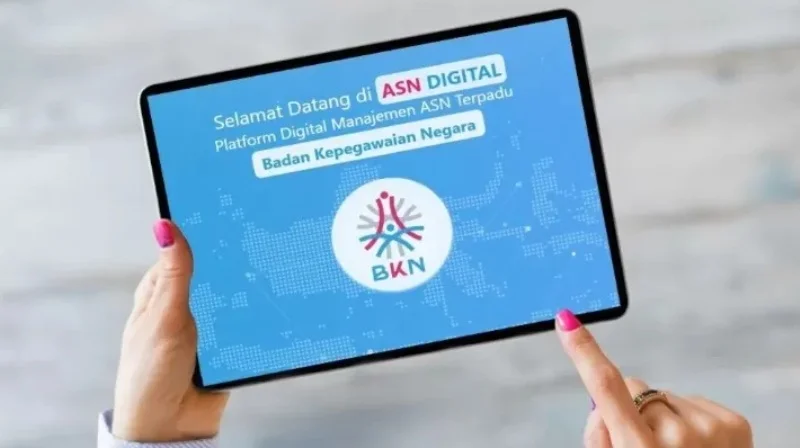
Kantamedia.com – Dalam rangka mendukung transformasi digital sistem kepegawaian nasional, seluruh ASN, termasuk Pegawai Pemerintah dengan Perjanjian Kerja (PPPK), diwajibkan untuk melakukan aktivasi akun ASN Digital melalui laman resmi https://asndigital.bkn.go.id.
Aplikasi ASN Digital yang dirilis pada tanggal 23 Maret 2025 pada pukul 23:59 WIB menawarkan kemudahan bagi para ASN yang ingin melakukan segala jenis administrasi dan manajemen ASN BKN.

Dengan sistem yang mencakup segalanya, aplikasi ASN Digital ini mengharuskan para ASN untuk melakukan aktivasi Multi Factor Authentication. Lalu bagaimana cara aktivasi ASN Digital dengan mudah? Nah untuk kalian yang sama sekali belum mengerti bagaimana cara melakukan aktivasi pada aplikasi ini, kalian dapat mengikuti cara-caranya di bawah ini.
Aktivasi ini merupakan bagian dari penguatan sistem keamanan data pegawai berbasis Multi-Factor Authentication (MFA) agar setiap akses ke platform kepegawaian menjadi lebih aman dan terverifikasi.
Bagi ASN (PPPK) yang belum pernah melakukan aktivasi akun, akses pertama kali ASN Digital dapat dilakukan dengan cara melakukan reset password (lupa password) dengan menggunakan NIP dan email yang digunakan pada saat mendaftar sebagai PPPK.
Langkah aktivasi akun ASN Digital untuk pertama
- Buka situs resmi ASN Digital:
- Kunjungi: https://asndigital.bkn.go.id
- Klik “logo BKN” yang ada pada bagian tengah halaman ASN Digital
- Pilih menu “LOGIN“
- Pada halaman login, pilih opsi “RESET”
- Setelah memilih menu reset akan muncul beberapa pilihan, pilih reset password (lupa password)
- Anda akan diarahkan ke halaman reset password.
- Silakan masukkan informasi : Username / NIP dan Isi Captcha sesuai dengan tulisan yang muncul (sesuaikan huruf besar dan huruf kecil)
- Klik tombol “Check”
- Selanjutnya isi kolom email sesuai dengan email yang muncul/terdaftar di SIASN kemudian klik tombol “Kirim”
- Cek email Anda. Sistem akan mengirimkan kode reset password ke alamat email yang terdaftar.
- Selanjutnya akan muncul halaman reset password, isikan data berikut :
Isi kolom “kode reset password” dengan kode yang dikirimkan melalui email
Buat password baru sesuai ketentuan (misalnya minimal 12 karakter, kombinasi huruf besar dan huruf kecil, angka dan simbol). - Konfirmasi ulang password.
Klik tombol “reset password” jika berhasil akan muncul pemberitahuan bahwa reset password sudah berhasil - Setelah berhasil, kembali ke https://asndigital.bkn.go.id dan login menggunakan password baru.
Setelah aktivasi akun, langkah selanjutnya adalah aktivasi MFA, adapun persiapan sebelum aktivasi sebagai berikut :

- Pastikan HP Anda disetel zona waktu otomatis agar kode OTP tidak invalid.
- Pastikan Anda sudah punya akun MyASN / akun SSO ASN (username & password) yang aktif.
- Pasang aplikasi autentikator di HP, misalnya Google Authenticator (atau aplikasi OTP lain kompatibel).
Langkah Aktivasi MFA di ASN Digital
Berikut urutan langkah pengaktifan MFA (Multi‑Factor Authentication) untuk akun ASN Digital:
- Buka browser di komputer/laptop, kunjungi https://asndigital.bkn.go.id
- Klik menu Login (atau melalui logo BKN → Login)
- Masukkan username (NIP atau akun MyASN) dan password Anda.
- Sistem akan mengarahkan Anda ke laman SIASN / halaman aktivasi MFA yang berisi QR Code.
- Buka aplikasi autentikator (misalnya Google Authenticator) di HP, pilih “+” atau “tambahkan akun”, kemudian pindai QR Code yang tampil di layar komputer.
- Aplikasi autentikator akan menghasilkan kode OTP (6 digit). Masukkan kode tersebut ke kolom One-time code di laman aktivasi, lalu isi Device Name (nama perangkat, bebas).
- Klik Submit untuk menyelesaikan proses aktivasi. Jika berhasil, MFA Anda aktif.
Setelah aktivasi, MFA akan aktif. Setiap kali login ke ASN Digital, Anda harus memasukkan username + password + kode OTP dari aplikasi autentikator.
Jika kode OTP muncul “invalid” atau tidak bisa login, periksa zona waktu HP, atau coba logout dan login ulang.

Jika semua langkah gagal atau tidak muncul QR code, Anda bisa menghubungi BKPSDM untuk reset MFA atau bantuan pemulihan.